開發風格環境的建立,使用 ESLint + Prettier + Airbnb Style Guide + VS Code
目的
團隊協作中,為了保有共同的寫作格式,會要求相同的寫作規範與排版風格,利用工具來達成目的,因此方便我們能更專注在寫作上,而此篇也記錄如何順利建立起環境。
快速開始
使用工具與準則
建立環境
假設讀者已安裝完 node.js ,並能使用
npm、npx或yarn
安裝 ESLint 與 Airbnb Style Guide dependence
1 | # 如果不使用到 React ,可安裝下列:(擇一) |
安裝 Prettier dependence,將 Prettier 整合進 ESLint
1 | yarn add -D prettier eslint-config-prettier eslint-plugin-prettier |
VS Code 中安裝擴充套件


設定環境
設置 .esLintrc.json
1 | // 專案目錄下新增一組 .eslintrc.json (ex: touch .eslintrc.json) |
設置 .prettierrc.json
1 | // 專案目錄下新增一組 .prettier.json (ex: touch .prettierrc.json) |
增加監聽( linting ) script
1 | // package.json |
設定 VS Code Setting (設定)
1 | { |
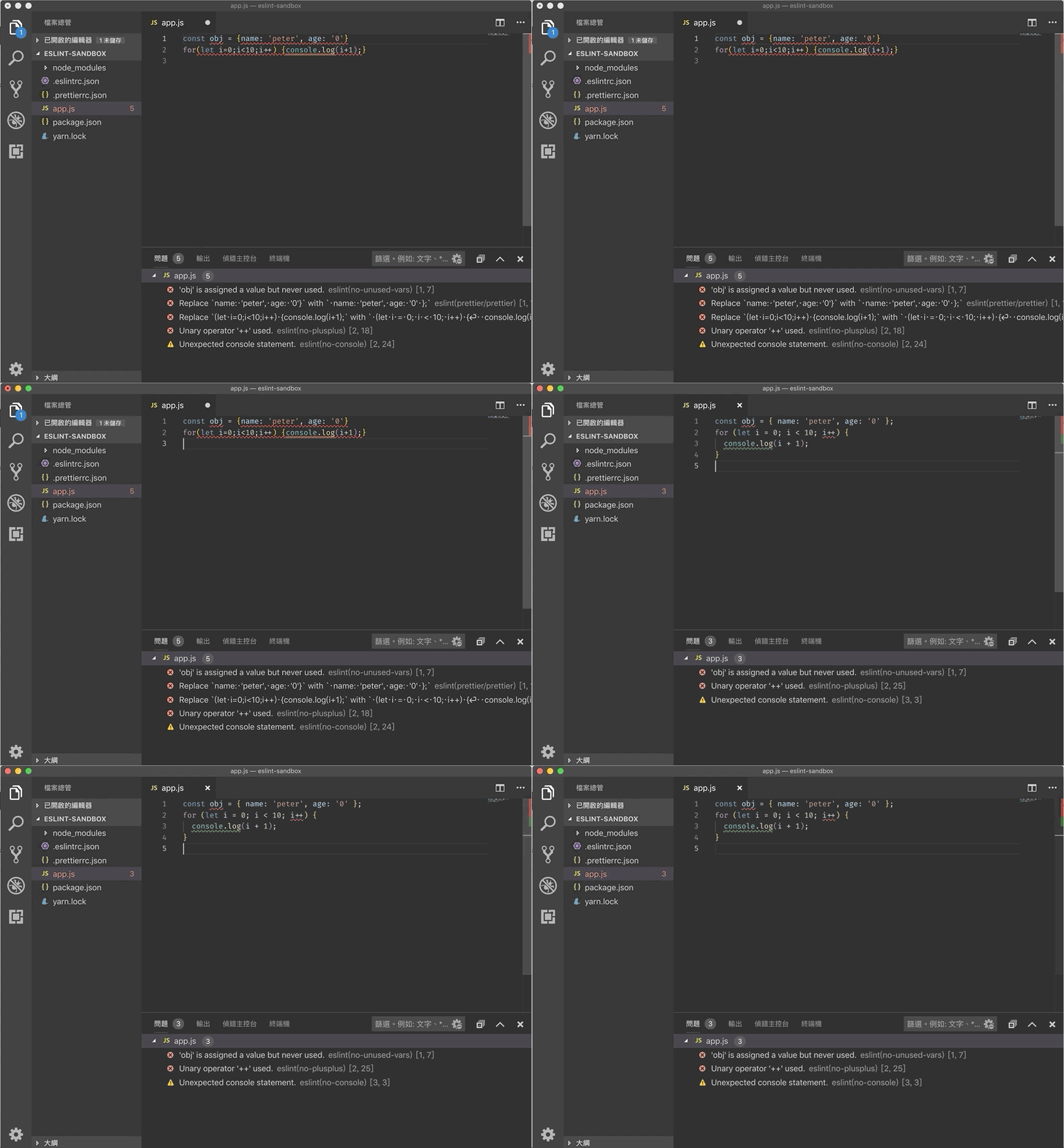
完成結果
如此一來,在 VS Code 就能夠順利提示錯誤給開發者,讓我們的撰寫符合規範 :)